Wednesday, April 1, 2015

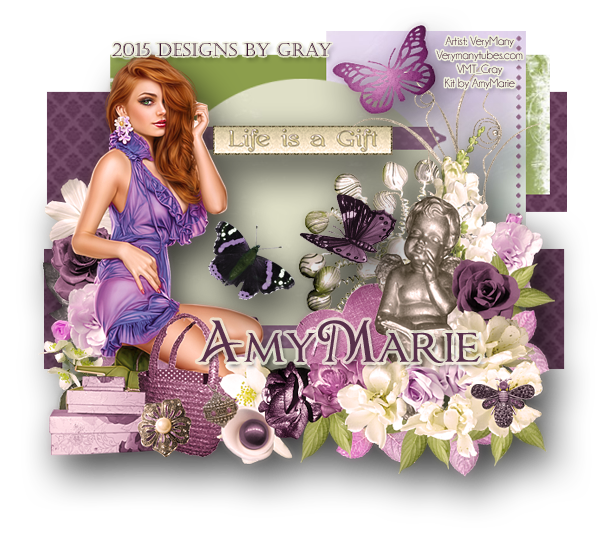
TUTORIAL and SNAGS for PTU kit Purple Passion by AmyMarie


*click image to view full size*

This tutorial was written by me on April 1, 2015.
Both the tag and the tutorial are purely my own work, 
and any similarities to anyone else's creations are purely coincidental.

I use Photoshop Elements 12, which is NOT the most updated version, so you may have a quicker way to do things.  I don't have any fancy plug-ins or flashy extras.  My way of making this tag is certainly NOT the only way, nor is it the best.  I only offer ONE way to create a tag.

Some knowledge of Photoshop (any version) is assumed and required for understanding this tutorial.
*C/P = Copy/Paste*

Here we go!

Tube: Spring Mood by Very Many Tubes HERE
Kit: Purple Passion by AmyMarie HERE, HERE, HERE and HERE
Template: 122 by BeckyP's Creations HERE
Font: Chocolate Box HERE

Open Template 122 - hide 'info' and 'white background' layers

Open Paper 23 - c/p above "bottom dark rectangle" layer of the template -
Right Click - Create Clipping Mask
c/p again above "top dark rectangle" layer -
Right Click - Create Clipping Mask

Open Paper 17 - repeat same process as above with template layer "Circle"

Open Paper 4 - repeat same process as above with template layer "Standing Rectangle"

Open Paper 12 - repeat same process as above with template layers "Bottom Rectangle" and
"Top Light Rectangle"

Open paper 8 - repeat same process as above with template layers "Top Strip,"
"Bottom Strip," and "Diamond Line"

File - New - 600 x 600 - 300 ppi - Flood Fill White - Rename Layer 0 - Hide -
c/p template into new layer above Layer 0 -
Image - Rotate - Flip Layer Horizontal

Open Tube - hide all layers except "Girl," "Boots_2," and "Dress_1" -
c/p above template layer - resize to 87.07 - reposition to left side of template

Open element 18 - c/p above template layer - resize to 32.76 -
reposition under tube's knees

Open element 16 - c/p as top layer - resize to 27.69 -
reposition at bottom, by tube's knees

Open element 43 - c/p as top layer - resize to 34.57 -
reposition at top center

Open element 92 - c/p as top layer - resize to 57.83 - rotate -6.73° -
reposition at far right

Open element 40 - c/p as top layer - resize to 39.60 - rotate -179.60° -
reposition in bottom right corner

Open element 54 - c/p above layer 92 - resize to 25.42 - rotate -14.76° -
reposition in bottom right corner above layer 40

Open Element 68 - c/p above layer 54 - resize to 13.22 -
reposition to right side, above 'L' shaped flower cluster

Open element 45 - c/p above layer 68 - resize to 13.30 -
reposition to bottom center

Open element 31 - c/p above layer 68 - resize to 14.79 - rotate -83.15° -
reposition at bottom, left of center

Open element 106 - c/p above layer 43 - resize to 47.99 - rotate -22.44° -
reposition to right

Open Element 20 - c/p above layer 106 - resize to 21.64 -
reposition to bottom, between pillow and purple flower

Open element 27 - c/p above layer 43 - resize to 21.64 -
reposition to bottom, as leaves on flowers
Duplicate and reposition to fill bottom
(I had 4 27's in total)

Open element 33 - c/p above layer 43 - resize to 16.90 -
reposition to bottom to fill spaces between green leaves
Duplicate and reposition as many times as you want
(I had 3 33's in total)

Open Element 51 - c/p above layer 18 - resize to 21.71 - rotate 33.12° -
reposition to bottom left corner

Open Element 37 - c/p above layer 18 - resize to 16.57 -
reposition above previous element on left side

Open element 83 - c/p above layer 18 - resize to 14.67 -
reposition above previous element on left side

Open element 32 - c/p above lyaer 18 - resize to 22.59 - rotate -139.43° -
reposition to left side, between flowers

Open element 53 - c/p above layer 18 - resize to 16.53 -
reposition to left side, above purple flower

Open element 11 - c/p as top layer - resize to 15.72 -
reposition to bottom right corner, on flower - carefully erase chain

Open element 46 - c/p ast op layer - resize to 19.60 - rotate -27.36° -
reposition to upper right corner

Open element 2 - c/p above layer 92 - resize to 43.00 -
reposition to right side, to right of flowers

Open element 19 - c/p above layer 40 - resize to 9.22 - rotate -15.55 -
reposition to 'hang' from bag handle

Open element 14 - c/p above layer 92 - resize to 22.34 - rotate -23.73 -
reposition to left of angel

Open element 59 - c/p above layer 14 - resize to 10.63 -
reposition to bottom, between bag and white flower

Open element 44 - c/p above layer 59 - resize to 24.73 -
reposition to bottom left corner

Open element 22 - c/p as top layer - resize to 11.26 -
reposition to bottom left, between boxes and bag

Open element 48 - c/p above template layer - resize to 40.13 -
reposition to right side, behind angel

Open element 57 - c/p as top layer - resize to 14.34 -
reposition left of center, near tube

Open element 42 - c/p as top layer - resize to 14.15 - rotate -38.58° -
Image - Rotate - Flip Layer Horizontal -
reposition center right, near angel head

Hide Template Layer

Layer - Merge Visible

Right Click - Duplicate Layer

Filter - Blur - Gaussian Blur - 3.0 - OK

Blending Mode - Screen - Opacity 50%

Layer - Merge Visible

Enhance - Auto Sharpen

Filter - Adjustments - Photo Filter - Red - OK

Resize everything (minus template layer) to 86.72 -
reposition to realign everything

Effects - Drop Shadows - Soft Edge (double click to apply)

Unhide Template Layer

Delete Layer 0

New Text Layer - Size: 12 pt; Color: #58304b -
Type Name - OK - reposition at bottom center, on flowers

Graphics - Text - Outline (double click to apply) - OK

Layer - Layer Style - Style Settings -
Color: #efefdd - Opacity 75%

Add Credits

Save

~*~*~*~*~*~

And here are some snags for you!
Please do not alter these images in ANY WAY,
or in any way claim my work as your own.

*Click to open image in full size,
then right click and Save As*


If you like my work, please leave me a comment, 
and thanks for stopping in to have a look!


TUTORIAL for PTU kit Just Because by MellieBeans

*click image to view full size*

This tutorial was written by me on April 1, 2015.
Both the tag and the tutorial are purely my own work, 
and any similarities to anyone else's creations are purely coincidental.

I use Photoshop Elements 12, which is NOT the most updated version, so you may have a quicker way to do things.  I don't have any fancy plug-ins or flashy extras.  My way of making this tag is certainly NOT the only way, nor is it the best.  I only offer ONE way to create a tag.

Some knowledge of Photoshop (any version) is assumed and required for understanding this tutorial.
*C/P = Copy/Paste*

Here we go!

Tube: 3 Pretty Girls by Zlata_M HERE
Kit: Just Because by MellieBeans HERE
Mask: 88 by Designs by Vaybs HERE
Font: Angel Tears HERE

File - Blank - 600 x 600 - 300 ppi - Flood Fill White - Rename Layer 0 - Hide

Open Mask 88 - Magic Eraser Tool - Erase all black

Open Paper 8 - c/p above mask layer - Right Click - Create Clipping Mask -
Opacity 50% - Merge Visible
C/P as new layer above Layer 0 - resize to 113.13

Open Yellow Lace Frame - c/p above mask - resize to 61.42 - reposition to center

Open Flower Cluster - c/p above frame - resize to 22.86 - rotate -44.89° -
reposition to bottom right, on frame
Enhance - Adjust Color - Adjust Hue/Saturation
Hue: +15, Saturation: 0, Lightness: -10
OK

Open Flower 4 - c/p as top layer - resize to 14.24 - rotate -133.92° -
reposition to left of flower cluster
Duplicate Layer - rotate 151.39° -
reposition to right of flower cluster

Open Flower Stem 1 - c/p above frame - resize to 30.31 - rotate 35.95° -
reposition on right side of frame, behind yellow rose
Erase part of stem that shows underneath
Enhance - Adjust Color - Adjust Hue/Saturation
Hue: -10, Saturation: 0, Lightness: +10
OK

Open flower 2 - c/p as top layer - resize to 10.22 -
reposition to bottom center, to left of yellow rose

Open Leaves 1 - c/p above frame - resize to 22.68 -
reposition to dangle below and between two middle left flowers
Duplicate Layer - rotate 151.39 -
reposition to dance below and between two middle right flowers
Duplicate Layer - rotate 42.77 -
Image - Rotate - Flip Layer Horizontal -
Image - Rotate - Flip Layer Vertical -
reposition above two left most flowers
Duplicate layer - rotate -61.27° -
reposition between two right most flowers

Open Tube - hide all layers except "Girl 1" -
c/p above mask layer - resize to 70.08 -
reposition to fill right side of frame
Duplicate layer - move layer position above frame -
carefully erase part of tuve that falls under frame

Open Bird - c/p as top layer - resize to 13.53 -
Image - Rotate - Flip layer horizontal -
reposition at upper left corner -
Enhance - Adjust Color - Adjust Hue/Saturation
Hue: 0, Saturation: +25, Lightness: +10
OK

Open Brooch - c/p as top layer - resize to 14.35 -
reposition in center of flowers

Open Blue Bottle - c/p as top layer - resize to 27.28 -
reposition to left side

Open Sequin Flower - c/p above flower4copy - resize to 14.81 -
reposition to left size of frame, at top of bottle

Open Berries Yellow - c/p above flower cluster - resize to 38.72 - rotate 137.40° -
Image - Rotate - Flip Layer Horizontal -
reposition to left side with berries behind the bottle

Open Vine - c/p above flower cluster - resize to 36.72 - rotate 153° -
reposition to lower left, with the vine 'curling' around the bottle

Open Pitcher - c/p above sequin flower - resize to 21.15 -
reposition to right of bottle

Open Vines With Bow - c/p above frame - resize to 49.81 - rotate -63.63° -
reposition to top of frame

Delete Layer 0

Hide Mask Layer

Layer - Merge Visible

Duplicate Layer

Filter - Adjustments - Photo Filter - Orange - Density 25%

Filter - Blur - Gaussian Blur - 3.0 - OK

Blending Mode - Screen - Opacity 50%

Layer - Merge Visible

Enhance - Auto Sharpen

New Text Layer - Size 30 - Color #b8c0ce -
Type Name - OK

Graphics - Text - Outline (double click to apply) - OK

Add Credits

Save

~*~*~*~*~*~

If you enjoyed this tutorial, please leave me a comment!
Thanks for having a look.


Tuesday, March 31, 2015

TUTORIAL for PTU kit Paila by AmyMarie


*click image to view full size*

This tutorial was written by me on March 28, 2015.
Both the tag and the tutorial are purely my own work, 
and any similarities to anyone else's creations are purely coincidental.

I use Photoshop Elements 12, which is NOT the most updated version, so you may have a quicker way to do things.  I don't have any fancy plug-ins or flashy extras.  My way of making this tag is certainly NOT the only way, nor is it the best.  I only offer ONE way to create a tag.

Some knowledge of Photoshop (any version) is assumed and required for understanding this tutorial.
*C/P = Copy/Paste*

Here we go!

Poser: Paila by Norella HERE
Kit: Paila by AmyMarie HERE and HERE
Mask: RR_MaskSet_3_2 by Rocked By Rachel HERE
Font: Admiration Pains HERE

File - New - 600 x 600 - 300 ppi - Flood Fill White -
Rename Layer 0 - Hide

Open Mask RR_MaskSet_3_2 - Magic Eraser Tool - Erase all black

Open Paper 19 - c/p above mask layer - Right Click -
Create Clipping Mask - Opacity to 70% - Merge Visible -
c/p as new layer above Layer 0

Open Element 3 - c/p above mask layer - resize to W: 65.31, H: 58.48 -
reposition in center of mask

Open Element 56 - c/p above mask layer - resize to 52.53 -
reposition in center of frame

Open element 34 - c/p above mask layer - resize 75.65 -
reposition to center

Open Element 35 - c/p above layer 34 - resize to 78.03 -
reposition toward top of frame
Duplicate Layer
Image - Rotate - Flip Layer Horizontal -
Image - Rotate - Flip Layer Vertical -
Reposition at top of frame

Open Element 93 - c/p above layer 56 - resize to 29.14 -
reposition at center of frame

Open element 18 - c/p above frame layer - resize to 40.29 -
reposition at top of frame

Open element 21 - c/p above layer 93 - resize to 11.35 -
reposition to left bottom of pegasus

Open element 22 - c/p above layer 21 - resize to 9.61 -
reposition to right bottom of pegasus

Open Element 80 - c/p above frame layer - resize to 27.04 -
reposition to bottom left corner, partially covering frame

Open element 31 - c/p above layer 18 - resize to 31.52 -
reposition on center left side of frame

Open element 24 - c/p above frame layer - resize to 13.96 -
reposition to left side, between dragon and white flower

Open element 20 - c/p as top layer - resize to 39.99 -
reposition to lower left, beneath the frame

Open Element 101 - c/p above mask - resize to 38.55 - rotate 27.81° -
reposition in lower left corner
Duplicate Layer - rotate -67.27° -
reposition to right of dragon and egg

Open Poser - hide "TOU" layer and "Layer 1" - c/p as top layer -
resize to 70.70 - reposition to right side of canvas

Open element 23 - c/p above layer 31 - resize to 43.67 -
reposition to left of dragon and eggs

Open element 47 - c/p above layer 22 - resize to 87.33 -
reposition to top center

Delete Layer0

Hide Mask Layer

Layer - Merge Visible

Right Click - Duplicate Layer

Filter - Blur - Gaussian Blur - 3.0 - OK

Blending Mode - Screen - Opacity 50%

Layer - Merge Visible

Enhance - Auto Sharpen

Effects - Drop Shadows - Soft Edge (double click to apply)

Unhide Mask Layer

New Text Layer - Size 10.72 - Color #5c7b70 - Type Name - OK
Graphics - Text - Outline (double click to apply) - OK -
reposition at bottom center

Add credits

Save

~*~*~*~*~*~

If you enjoyed this tutorial, please leave me a comment,
and thanks for having a look at my blog!


Monday, March 30, 2015

TUTORIAL for PTU kit Underwater Party by Graphics of Fantasy


*click image to view full size*

This tutorial was written by me on March 28, 2015.
Both the tag and the tutorial are purely my own work, 
and any similarities to anyone else's creations are purely coincidental.

I use Photoshop Elements 12, which is NOT the most updated version, so you may have a quicker way to do things.  I don't have any fancy plug-ins or flashy extras.  My way of making this tag is certainly NOT the only way, nor is it the best.  I only offer ONE way to create a tag.

Some knowledge of Photoshop (any version) is assumed and required for understanding this tutorial.
*C/P = Copy/Paste*

Here we go!

Tube: Mermaid Girl 2 by Alex_Prihodko HERE
Kit: Underwater Party by Graphics of Fantasy HERE and HERE
Mask: 43 by Millie's PSP Madness HERE
Font: Frosting For Breakfast HERE

File - New - 600 x 600 - 300 ppi - Flood Fill White - Rename - Layer 0

Open Mask 43 - Magic Eraser Tool - Erase all black

Open Paper 3 - c/p above mask layer - Right Click - Create Clipping Mask - Opacity 50%

Open Paper 5 - c/p over previous paper layer - Right Click - Create Clipping Mask - Opacity 50%
Merge Visible
C/P as top layer

Open tube - hide all layers except "Coral," "Head gold," and "Mermaid Gold" -
c/p as new layer on top of mask layer - rotate 7.86°

Open Element 1 - c/p below tube layer - resize to 36.98 -
reposition to left of center toward top

Open Element 19 - c/p above dolphin layer - resize to 12.88 -
Image - Rotate - Flip Layer Horizontal -
reposition to center above tube

Open Element 28 - c/p above mask layer - resize to 78.66 -
reposition to left, under tube's hands
Duplicate Layer - reposition to the right and up so sand aligns

Open Element 35 - c/p above sand layers - resize to 32.67 -
reposition under seahorse

Open Element 36 - c/p above seahorse layer - resize to 32.20 -
reposition to left side, behind tube's hand
Duplicate Layer - reposition to right, near tube's tail -
move layer position above tube layer

Open Element 46 - c/p above sand layers - resize to 30.71 -
reposition to lower right, behind tube's tail

Open element 58 - c/p above tube layer - resize to 34.23 -
reposition to lower right

Open element 43 - c/p above sand layers - resize to 36.11 -
reposition behind tube's torso

Open element 65 - c/p as top layer - resize to 16.53 - rotate 15.24° -
reposition to lower left, in front of rock

Open Element 64 - c/p as top layer - resize to 25.42 -
reposition to bottom center

Open element 63 - c/p as top layer - resize to 14.29 -
reposition just above tube's tail

Open Element 48 - c/p above sand layers - Change Opacity to 50% - resize to 88.40 -
reposition over darker sand

Open element 45 - c/p above tube layer - resize to 15.62 -
reposition to bottom left corner

Open element 6 - c/p above tube - resize to 35.56 -
reposition to bottom, in front of tube's tail

Open element 26 - c/p above tube - resize to 21.75 -
reposition to center right, just in front of tube's tail

Open Element 27 - c/p above treasure chest - resize to 17 -
reposition at bottom, left of treasure chest

Open Element 70 - c/p above previous shell layer - resize to 28 -
reposition between stone and purple shell

Open Element 16 - c/p above mask - resize to 62.32 -
reposition to top center, behind dolphin

Open element 17 - c/p above sand layers - resize to 70.17 -
reposition to right side

Open Element 15 - c/p above sand layers - resize to 54.96 -
reposition to left side

Delete Layer 0

Hide Layer 48 and all layers below that

Layer - Merge Visibe

Right Click - Duplicate Layer

Filter - Blur - Gaussian Blur - 3.0 - OK

Blending Mode - Screen - Opacity 50%

Layer - Merge Visible

Enhance - Auto Sharpen

Effects - Styles - Drop Shadows - Soft Edge (double click to apply)

Layer - Layer Style - Style Settings - Size 10 - Distance 15 - OK

Unhide all

Layer - Merge Visible

New Text Layer - Size 18 - Color #d2d0f6 -
Type Name - reposition to lower right corner - rotate -23.07° - OK

Graphics - Text - Outline (double click to apply)

Layer - Layer Style - Style Settings - Color #413594 - OK

Add Credits

Save

~*~*~*~*~*~

If you enjoyed my work, please leave me a comment,
and as always, thanks for stopping in!!


Saturday, March 28, 2015

TUTORIAL for PTU kit Bohemian Sapna by AmyMarie


*click image to view full size*

This tutorial was written by me on March 28, 2015.
Both the tag and the tutorial are purely my own work, 
and any similarities to anyone else's creations are purely coincidental.

I use Photoshop Elements 12, which is NOT the most updated version, so you may have a quicker way to do things.  I don't have any fancy plug-ins or flashy extras.  My way of making this tag is certainly NOT the only way, nor is it the best.  I only offer ONE way to create a tag.

Some knowledge of Photoshop (any version) is assumed and required for understanding this tutorial.
*C/P = Copy/Paste*

Here we go!

Tube: Alexandria by ZlataMa HERE
Kit: Bohemian Sapna by AmyMarie HERE, HERE, HERE and HERE
Mask: 04 by Rissa's Designs and Creative Misfits Creations HERE
Font: Edwardian Script ITC HERE

File - New - 600 x 600 - 300 ppi - Flood Fill White - Rename Layer 0

Open Mask 04 - Magic Eraser Tool - erase all black

Open Paper 24 - c/p above mask layer - Right Click - Create Clipping Mask -
Opacity 50% - Layer - Merge Visible -
c/p as new layer into blank canvas

Open Element 66 - c/p above mask layer - resize to 69.30 - rotate -107.02° -
reposition to center of canvas - Duplicate - Screen - Opacity 15%

Hide Mask Layer and Layer 0

Layer - Merge Visible

Unhide mask and Layer 0

Open Tube - Hide all layers but "Crown 3" and "Close Up 2" -
c/p above frame layer - resize to 87.06 -
reposition to center of frame

Open element 1 - c/p above tube layer - resize to 59.15 - rotate -26.30° -
reposition on top of left side of frame

Open element 12 - c/p above tube - resize to 54.68 - rotate -25.55° -
reposition on top of right side of frame

Open Element 19 - c/p as top layer - resize to 30.97 -
reposition to left side of tube, inside frame

Open element 22 - c/p below birdcage - resize to 26.55 -
reposition beneath birdcage

Element 21 - c/p beneath suitcase layer - resize to 23.17 -
reposition behind birdcage and suitcase

Open Element 10 - c/p below birdcage layer - resize to 20.63 -
Image - Rotate - Flip Layer Horizontal -
reposition to left side, appearing to drape over suitcase lid

Open Element 48 - c/p above suitcase layer - resize to 20.62 - rotate -61.64° -
reposition below tube, slightly covered by suitcase

Open element 54 - c/p above suitcase layer - resize to 13.68 -
Image - Rotate - Flip Layer Horizontal -
reposition at bottom right corner of suitcase

Open Element 62 - c/p below suitcase layers - resize to 34.16 - rotate -32.58° -
reposition behind suitcases and birdcage

Open Element 61 - c/p below layer 48 - resize to 54.91 - rotate -29.87° -
reposition at bottom of tube, hiding straight edge

Open Element 72 - c/p below tube layer - resize to 39.11 - rotate -162.06° -
reposition under suitcase

Open Element 105 - c/p as top layer - resize to 38.63 -
reposition at bottom right corner of frame

Open element 28 - c/p as top layer - resize to 46 - rotate -110.90° -
reposition on right side of frame, lined up with flowers

Open element 85 - c/p as top layer - resize to 10.25 -
reposition to bottom right side, just left of and partially covering heart

Open element 119 - c/p above layer 1 - resize to 22.30 - rotate -81.01° -
reposition to bottom center, above flowers
Duplicate Layer - Image - Rotate - Flip Layer Horizontal -
rotate -63.87° - reposition to the right slightly

Open element 117 - c/p above both brown feather layers - resize to 23.35 - rotate -61.19° -
reposition to bottom center, between two brown feathers

Open element 122 - c/p above layer 54 - resize to 18.17 - rotate -46.69° -
Image - Rotate - Flip Layer Horizontal -
reposition to bottom left corner

Open Element 100 - c/p as top layer - resize to 16.38 -
reposition to lower right, on top of heart

Open Element 101 - c/p as top layer - resize to 14.78 -
Image - Rotate - Flip Layer Horizontal -
reposition at upper left

Open Element 86 - c/p above frame layer - resize to 33.22 - rotate -103.87° -
reposition to center left

Open element 53 - c/p above frame layer - resize to 15.94 - rotate -44.14° -
Image - Rotate - Flip Layer Vertical -
reposition to center left

Open element 31 - c/p as top layer - resize to 21.93
reposition at upper left

Open Element 78 - c/p above layer 117 - resize to 17.78 -
reposition to bottom center, beneath flowers
Duplicate Layer twice - reposition along bottom, under flowers

Open Element 57 - c/p below layer 61 - resize to 14.48 - rotate 85.42° -
reposition below suitcase and beige flower

Delete Layer 0

Hide both frame layers, and everything beneath frames

Layer - Merge Visible

Duplicate Layer

Filter - Blur - Gaussian Blur - 3.0 - OK

Blending Mode - Screen - 50% Opacity

Merge Visible

Enhance - AutoSharpen

Unhide all

Merge Visible

New Text Layer - Size 18 - Color #e7d6bb - Type Name - Reposition Lower Right
Graphics - Text - Outline (double click to apply)
Layer - Layer Style - Style Settings - Color #162829 - OK

Add credits and save

~*~*~*~*~*~

I hope you enjoyed this tutorial, and if so, please leave me a comment!
As always, thanks for stopping in!


Dual CT TUTORIAL for PTU scrapkit Sasha by Black Widow Creationz and tube Olivia by Oliver


*click image to view full size*

This tutorial was written by me on March 28, 2015.
Both the tag and the tutorial are purely my own work, 
and any similarities to anyone else's creations are purely coincidental.

I use Photoshop Elements 12, which is NOT the most updated version, so you may have a quicker way to do things.  I don't have any fancy plug-ins or flashy extras.  My way of making this tag is certainly NOT the only way, nor is it the best.  I only offer ONE way to create a tag.

Some knowledge of Photoshop (any version) is assumed and required for understanding this tutorial.
*C/P = Copy/Paste*

Here we go!

Tube: Olivia by Oliver HERE
Kit: Sasha by Black Widow Creationz HERE
Mask: 104 by Millie's PSP Madness HERE
Font: AR Decode


File - New - 600 x 600 - 300 ppi - Rename Layer 0

Open Mask 104 - Magic Eraser Tool - Erase all black

Open Paper 11 - c/p above mask layer - Right Click - 
Create Clipping Mask - Opacity 50% - 
Layer - Merge Visible
c/p above Layer 0 - center

Open Element 1 - c/p above mask layer - resize to 70.47 - center on canvas

Open Tube - hide all layers except "Jeans White," "Green," and "Girl"
c/p above frame layer - resize to 85.36 - center in frame

Open Element 37 - c/p below tube layer - resize to 40.82 -
reposition to upper right corner

Open Element 13 - c/p above tube layer - resize to 34.80 - rotate 40.04° -
reposition to center right side, behind tube's knee

Open Element 9 - c/p above frame layer - resize to 52.81 - rotate 31.19° -
reposition to upper right, so flowers are just above "Love"

Open Element 25 - c/p above mask layer - resize to 92.67 -
reposition in center, behind tube

Open element 39 - c/p below frame layer - resize to 88.89 - rotate -31.56° -
reposition to center of canvas

Open element 38 - c/p below tube layer - resize to 20.83 -
reposition to lower right, below tube's leg
Duplicate Layer - reposition beneath tube's other leg -
resize to 123.69 - rotate -58.28°

Open Element 23 - c/p below tube - resize to 14.89 -
reposition to upper right corner - 
Image - Rotate - Flip Layer Horizontal

Open Element 16 - c/p below tube - resize to 22.88 -
reposition to center of left side on frame

Open Element 7 - c/p below tube - resize to 21.96 -
reposition to bottom, left of center

Open Element 20 - c/p below tube - resize to 12.11 -
reposition to left side, beneath large flower
Duplicate layer - move layer position above frame - reposition at bottom center

Open Element 19 - c/p above frame - resize to 14.49 -
reposition at lower left side, behind tube's arm

Open element 17 - c/p above frame - resize to 28.86 -
reposition to lower left corner

Open Element 21 - c/p below element 16 layer - resize to 22.07 -
reposition partially behind tube's head

Open Element 7 - c/p below element 21 layer - resize to 23.47 -
rotate 12.31° - reposition to upper left corner

Open element 13 - c/p above mask layer - resize to 27.23 - rotate -39.48° -
reposition on left side, behind tube's arm

Open Element 5 - c/p above frame - resize to 39.17 - rotate 130.15° -
reposition in lower left corner
Duplicate layer - rotate -75.30° -
reposition to lower right corner

Delete Layer 0

Hide Mask Layer, Frame Layer, and everything in between -
Layer - Merge Visible - Duplicate Layer
Filter - Blur - Gaussian Blur - 3.0 - OK
Blending Mode - Screen - Opacity 50%
Layer - Merge Visible
Effects - Styles - Drop Shadows - Soft Edge (double click to apply)
Layer - Layer Style - Style Settings -
Size 25 - Distance 30

New Text Layer - Size 20 - Color #bc89aa - Type Name - OK
Graphics - Text - Outline (double click to apply)
Layer - Layer Style - Style Settings - color #252531 - OK
Reposition to lower left corner

Add credits and save

~*~*~*~*~*~

I hope you enjoyed this tutorial!  If you did, please leave me a comment to let me know,
and as always, thanks for stopping in!


Thursday, March 26, 2015

TUTORIAL for PTU kit Lil Easter Girl by AmyMarie

*click image to view full size*

This tutorial was written by me on March 26, 2015.
Both the tag and the tutorial are purely my own work, 
and any similarities to anyone else's creations are purely coincidental.

I use Photoshop Elements 12, which is NOT the most updated version, so you may have a quicker way to do things.  I don't have any fancy plug-ins or flashy extras.  My way of making this tag is certainly NOT the only way, nor is it the best.  I only offer ONE way to create a tag.

Some knowledge of Photoshop (any version) is assumed and required for understanding this tutorial.
*C/P = Copy/Paste*

Here we go!

Tube: 193-1 by PinUp Toons HERE
Kit: Lil Easter Girl by AmyMarie HERE, HERE, and HERE
Mask: 226 by WeeScotsLass HERE (link leads to download)
Font: Blessed Day HERE

File - New - 600 x  600 - 300 ppi - Rename Layer 0 - Flood Fill white - Hide

Open Mask 226 - Magic Eraser Tool - erase all black

Open Paper 20 - c/p above mask layer - Right Click - Create Clipping Mask -
Opacity 50% - Merge Visible -
c/p above Layer 0 - resize to 76.67

Open Element 97 - c/p above mask layer - resize to 64.25 - reposition to center

Open Tube - Hide "Raster 2" and "Raster 1" layers - c/p above frame layer -
resize to 79.60 - reposition in center

Open Element 17 - c/p as top layer - resize to 22.83 -
reposition to lower left

Open Element 7 - c/p as top layer - resize to 17.71 -
reposition to lower right -
Image - Rotate - Flip Layer Horizontal

Open Element 62 - c/p above mask layer - resize to 90.89 -
reposition at bottom center -
Duplicate - Image - Rotate - Flip Layer Horizontal -
reposition just above previous grass layer -
move layer position beneath original grass layer

Open Element 41 - c/p below rabbit layer - resize to 21.47 -
reposition to right of rabbit, partially covering tube's feet

Open Element 16 - c/p above tube layer - resize to 34.63 -
reposition to bottom left, slightly behind ducks

Open Element 45 - c/p above frame layer - resize to 50.89 -
reposition to left side, covering frame
Duplicate Layer - reposition to right side of frame and slightly lower

Open Element 61 - c/p between grass layers - resize to 40.79 -
reposition to the left inside of frame
Duplicate Layer - move layer position below both grass layers -
resize to 55.18 - reposition to right inside of frame

Open Element 36 - c/p below rabbit layer - resize to 24.51 -
reposition to lower right, behind rabbit
Duplicate Layer - move layer position beneath lamb layer -
resize to 144.78 - reposition to center left side, behind lamp -
Image - Rotate - Flip Layer Horizontal

Open Element 38 - c/p above bottom pink flower layer - resize to 27.27 -
reposition to right of pink flower
Duplicate Layer - Image - Rotate - Flip Layer Horizontal -
rotate 22.94° - reposition to right side, just to left of smaller pink flower

Open Element 57 - c/p between yellow flower layers - resize to 32.27 - rotate -9.04° -
reposition above and between pink and yellow flowers on right side

Open Element 85 - c/p above tube layer - resize to 39.56 - rotate -46.09° -
reposition above and between large yellow and pink flowers on left side

New Text Layer - Size 20 - Color #f1c6fd - Type Name - OK
Graphics - Text - Outline (double click to apply) - OK
Layer - Layer Style - Style Settings - Color #3d1070 - OK

Delete Layer 0

Hide Mask and Text Layers

Layer - Merge Visible
Duplicate Layer
Filter - Blur - Gaussian Blur - 3.0 - OK
Blending Mode - Screen - Opacity 50%
Layer - Merge Visible
Enhance - Auto Sharpen
Effects - Styles - Drop Shadows - Soft Edge (double click to apply)
Layer - Layer Style - Style Settings -
Size 20 - Distance 25

Unhide Mask and Text layers

Add credits and save

~*~*~*~*~*~

If you like my work, please leave me a comment,
and as always, thanks for stopping by!